Google Analytics 4 Server-Side einrichten
Google Analytics 4 über einen GTM Server-Container einrichten: GA4-Client, Measurement ID und API Secret konfigurieren, Consent berücksichtigen und mit DebugView testen.
- Andreas Rieger
- 2 min read
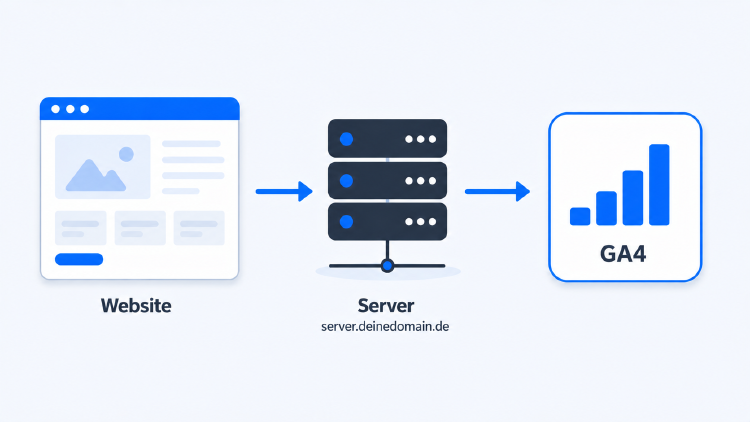
Dieser Artikel behandelt nicht die grundlegende GA4-Einrichtung (Konto anlegen, Property erstellen) – dafür gibt es bereits ausführliche Anleitungen direkt von Google. Hier geht es gezielt um den Schritt danach: Google Analytics 4 über einen Server-Container statt über die clientseitige Standardintegration einzurichten.
Warum GA4 Server-Side statt der Standardintegration?
Die normale GA4-Einbindung sendet Daten direkt aus dem Browser an Google. Läuft GA4 stattdessen über einen GTM Server-Container, ergeben sich dieselben Vorteile wie bei anderem Server-Side Tagging:
- Weniger Datenverlust durch Ad-Blocker, da der Request über die eigene Subdomain läuft statt über eine erkennbare Google-Domain.
- Kontrolle über die Daten vor dem Versand, etwa um IP-Adressen zu kürzen oder bestimmte Parameter vor der Weiterleitung zu entfernen.
- Ein zentraler Server-Container für mehrere Zielsysteme, wenn neben GA4 auch Google Ads, Facebook oder LinkedIn serverseitig angebunden sind.
Voraussetzungen
- Eine bestehende GA4-Property mit Measurement ID (zu finden unter Verwaltung → Datenstreams).
- Ein bereits eingerichteter Server-Container – falls das noch fehlt, siehe Google Tag Manager Server-Side Container einrichten.
GA4-Client im Server-Container einrichten
- Im Server-Container unter Clients → Neu einen GA4-Client hinzufügen.
- Der GA4-Client nimmt automatisch Treffer entgegen, die der GA4-Tag im Web-Container an den Server-Container sendet – vorausgesetzt, die Transport-URL im Web-Container zeigt korrekt auf die eigene Subdomain.
- Ohne aktiven GA4-Client im Server-Container werden eingehende GA4-Treffer nicht erkannt, selbst wenn der Tag im Web-Container korrekt konfiguriert ist.
GA4-Tag im Server-Container konfigurieren
- Unter Tags → Neu einen Google Analytics: GA4-Tag anlegen.
- Measurement ID aus der GA4-Property hinterlegen.
- Optional ein API Secret hinterlegen (unter Datenstream-Einstellungen → Measurement Protocol API-Secrets erstellt), falls zusätzliche serverseitige Events per Measurement Protocol gesendet werden sollen.
- Auslöser: In der Regel reicht “Alle Ereignisse des GA4-Clients”, da die eigentliche Ereignis-Filterung meist schon im Web-Container passiert.
Consent berücksichtigen
Auch serverseitig darf GA4 erst nach entsprechender Einwilligung Daten verarbeiten. Der Consent-Status muss vom Web-Container an den Server-Container übergeben und dort bei der GA4-Tag-Konfiguration berücksichtigt werden – Details dazu in Consent Management und Server-Side Tagging.
Testen mit DebugView
- Im Web-Container den Vorschau-Modus aktivieren und die Website mit angehängtem Debug-Parameter aufrufen.
- In GA4 unter Verwaltung → DebugView prüfen, ob Ereignisse ankommen und ob sie als serverseitig verarbeitet markiert sind.
- Stichprobenartig prüfen, ob Standardparameter (z. B. Seitentitel, Referrer) auch über den Server-Container korrekt ankommen – ein häufiger Fehler ist ein unvollständig konfigurierter GA4-Client, der nur einen Teil der Parameter durchreicht.
Checkliste
- ☐ GA4-Client im Server-Container ist aktiv.
- ☐ Transport-URL im Web-Container zeigt auf die eigene Subdomain.
- ☐ Measurement ID im Server-Container-Tag stimmt mit der GA4-Property überein.
- ☐ Consent-Status wird vor dem Feuern des GA4-Tags berücksichtigt.
- ☐ Testereignisse erscheinen korrekt in der GA4-DebugView.