Google Tag Manager Server-Side Container einrichten
Schritt-für-Schritt-Anleitung: Google Tag Manager Server-Side Container einrichten – Subdomain, Hosting, Client & Tags konfigurieren, Nutzer verwalten und DSGVO-Hinweise.
- Andreas Rieger
- 3 min read
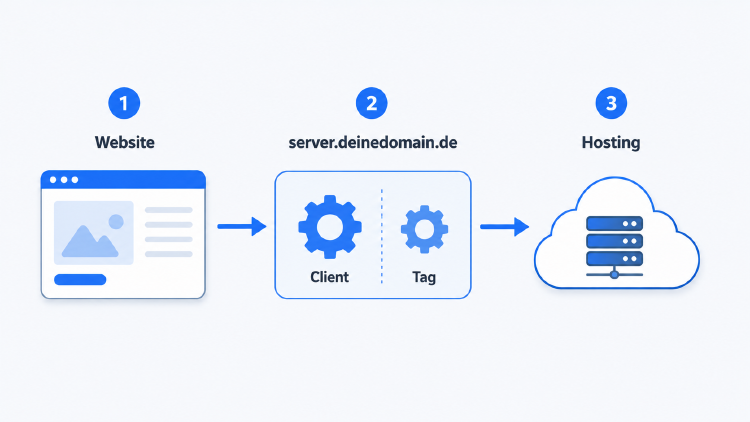
Der Google Tag Manager (GTM) ist das gängigste Tool, um Tracking-Tags auf einer Website zu verwalten. Für die serverseitige Variante braucht es zusätzlich einen Server-Container – diese Anleitung zeigt, wie du ihn Schritt für Schritt einrichtest. Warum sich der Aufwand lohnt, erklärt der Artikel Was ist Server-Side Tagging?.
1. Voraussetzungen
Bevor du den Google Tag Manager Server-Container einrichten kannst, brauchst du zwei Dinge:
- Eine eigene Subdomain, z. B.
metrics.deinedomain.de, über die der Server-Container erreichbar ist. Nur so laufen die Requests als First-Party-Traffic und nicht als klassischer Drittanbieter-Tracker. - Eine Hosting-Option für den Server-Container. Zur Auswahl stehen im Wesentlichen:
- Google Cloud Run oder App Engine – direkt von Google vorgesehen, erfordert aber eigene Einrichtung, Skalierung und laufende Kostenkontrolle.
- Managed Hosting, z. B. über ProxyRiders – DSGVO-konformes Hosting auf europäischen Servern, bei dem die Serverinfrastruktur bereits vorkonfiguriert ist und sich in wenigen Minuten mit einer eigenen Domain verbinden lässt.
Für den Einstieg reicht ein bestehender Google-Tag-Manager-Account; falls noch keiner existiert, lässt sich einer in wenigen Minuten unter tagmanager.google.com anlegen.
2. Server-Container in GTM anlegen
- Im Tag Manager auf Konto erstellen bzw. im bestehenden Konto auf Container erstellen klicken.
- Als Container-Typ Server auswählen (statt Web, iOS oder Android).
- Nach dem Anlegen zeigt GTM die Server-Container-URL an – diese muss auf die eigene Subdomain aus Schritt 1 zeigen.
- Je nach Hosting-Option (Cloud Run, App Engine oder ein Anbieter wie ProxyRiders) wird der Container dort bereitgestellt und mit der Subdomain verbunden.
3. Client & Tags im Server-Container konfigurieren
Der Server-Container selbst tut zunächst nichts – er braucht Clients, die eingehende Requests entgegennehmen, und Tags, die Daten an Zielsysteme weiterleiten:
- Clients übernehmen eingehende Treffer, z. B. den GA4-Client für Google-Analytics-Daten aus dem Web-Container.
- Tags verarbeiten diese Treffer weiter und senden sie an Google Analytics, Google Ads, Meta Conversions API oder andere Zielsysteme.
- Im Web-Container (dem normalen, clientseitigen GTM-Container auf der Website) muss zusätzlich die Server-Container-URL als Ziel für die GA4-Konfiguration hinterlegt werden, damit die Daten überhaupt dort ankommen.
4. Nutzer und Berechtigungen verwalten
Damit ein Team gemeinsam am Server-Container arbeiten kann, lassen sich weitere Nutzer hinzufügen:
- Im Container unter Verwaltung → Nutzerverwaltung auf Nutzer hinzufügen klicken.
- E-Mail-Adresse eingeben und Berechtigungsstufe festlegen (Lesen, Bearbeiten, Genehmigen, Veröffentlichen).
- Berechtigungen lassen sich jederzeit wieder anpassen oder entziehen – sinnvoll, wenn z. B. eine Agentur nur temporär Zugriff braucht.
5. DSGVO-Hinweise für Server-Side GTM
Server-Side Tagging verändert die Rechtslage nicht automatisch zugunsten der Website-Betreiber – einige Punkte sind dabei zu beachten:
- Consent bleibt Pflicht: Auch serverseitig dürfen personenbezogene Daten erst nach gültiger Einwilligung verarbeitet werden.
- Serverstandort zählt: Wer Wert auf DSGVO-Konformität legt, sollte den Server-Container in der EU hosten – das betrifft sowohl selbst betriebene Cloud-Run-Instanzen als auch Managed-Hosting-Anbieter.
- Auftragsverarbeitungsvertrag (AVV): Mit dem Hosting-Anbieter des Server-Containers wird in der Regel ein AVV benötigt, da dort personenbezogene Daten verarbeitet werden.
- Datenminimierung: Der Server-Container bietet die Möglichkeit, Daten vor der Weiterleitung zu kürzen oder zu anonymisieren – das sollte für die tatsächlich genutzten Tags auch umgesetzt werden, nicht nur theoretisch möglich sein.
6. Checkliste und häufige Fehler
- ☐ Subdomain korrekt auf den Server-Container verwiesen und SSL-Zertifikat aktiv?
- ☐ Server-Container-URL im Web-Container als Transport-URL hinterlegt?
- ☐ Mindestens ein Client (z. B. GA4-Client) im Server-Container aktiv?
- ☐ Tags im Server-Container veröffentlicht, nicht nur im Vorschau-Modus getestet?
- ☐ Consent-Signale werden korrekt an den Server-Container übergeben?
- ☐ AVV mit dem Hosting-Anbieter abgeschlossen?
Ein häufiger Stolperstein: Der Server-Container wurde angelegt und konfiguriert, aber nie veröffentlicht – ohne Publish-Schritt bleiben alle Änderungen wirkungslos. Ein zweiter: Die Transport-URL im Web-Container zeigt noch auf die Standard-Google-Domain statt auf die eigene Subdomain, wodurch der gesamte Server-Side-Vorteil verloren geht.
Für die Einrichtung plattformspezifischer Tags – etwa für Google Ads, Facebook Conversions API oder LinkedIn – folgt eine eigene Artikelserie.