Server-Side Tracking für Google Ads einrichten
Anleitung: Server-Side Tracking und Conversion-Tracking für Google Ads über einen GTM Server-Container einrichten, testen und validieren.
- Andreas Rieger
- 2 min read
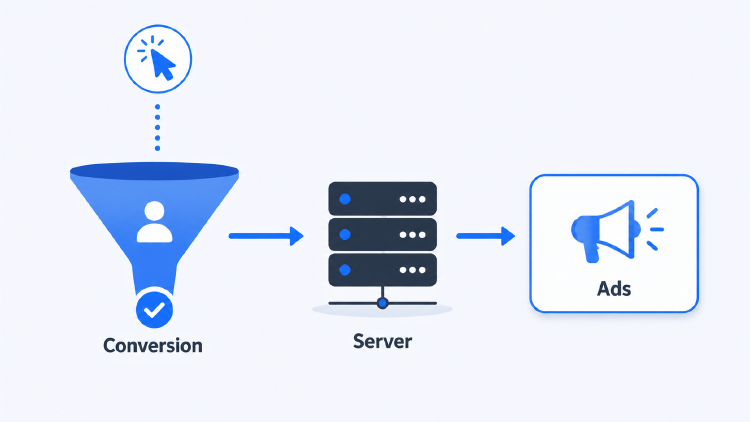
Seit iOS 14.5, dem Rückgang von Third-Party-Cookies und immer aggressiveren Ad-Blockern verlieren viele Google-Ads-Kampagnen einen Teil ihrer Conversions – nicht weil weniger konvertiert wird, sondern weil weniger davon gemessen wird. Server-Side Tracking für Google Ads schließt einen Teil dieser Lücke, indem Conversion-Daten über einen eigenen Server statt direkt aus dem Browser übermittelt werden.
Warum Server-Side Tracking für Google Ads?
- Ad-Blocker-Resilienz: Der klassische Google-Ads-Tag wird von vielen Blockern anhand seiner Domain erkannt und gestoppt. Über den Server-Container läuft der Request stattdessen über die eigene Subdomain.
- Bessere Datenqualität: Conversion-Daten lassen sich vor dem Versand anreichern oder bereinigen, bevor sie Google Ads erreichen.
- Stabilere Attribution: Weniger verlorene Klick-IDs durch Browser-Restriktionen bedeuten eine genauere Zuordnung von Conversions zu Kampagnen.
Voraussetzung ist ein bereits eingerichteter Server-Container – falls das noch fehlt, ist Google Tag Manager Server-Side Container einrichten der richtige erste Schritt.
Google Ads Tag im Server-Container einrichten
- Im Server-Container unter Tags → Neu einen Google Ads Conversion Tracking-Tag anlegen.
- Als Conversion-ID und Conversion-Label die Werte aus dem Google-Ads-Konto hinterlegen (zu finden unter Tools → Conversions → die jeweilige Conversion-Aktion).
- Als Client den GA4- oder den Google-Ads-Client auswählen, je nachdem, über welchen Weg die Klick- und Conversion-Daten im Server-Container ankommen.
- Auslösebedingung festlegen: Der Tag soll nur bei dem Event feuern, das die eigentliche Conversion abbildet (z. B. “purchase” oder “generate_lead”).
Conversion-Tracking-Tag konfigurieren
Für serverseitiges Conversion-Tracking sind zwei Datenpunkte besonders wichtig:
- Google Click Identifier (GCLID): Muss vom Web-Container zuverlässig erfasst und an den Server-Container weitergegeben werden – ohne GCLID kann Google Ads eine Conversion nicht der richtigen Kampagne zuordnen.
- Enhanced Conversions: Zusätzliche, gehashte Nutzerdaten (z. B. E-Mail) lassen sich im Server-Container anreichern und verbessern das Kampagnen-Matching, ohne Klartextdaten direkt aus dem Browser zu senden.
Testen und Validieren
- Im Vorschau-Modus des Server-Containers eine Testconversion auslösen und prüfen, ob der Google-Ads-Tag feuert.
- Im Google-Ads-Konto unter Tools → Conversions die Diagnose-Spalte prüfen – neue serverseitige Conversions sollten nach kurzer Zeit als “aktiv” markiert werden.
- Werte aus clientseitigem und serverseitigem Tracking für eine Übergangszeit parallel vergleichen, um Abweichungen frühzeitig zu erkennen.
Checkliste
- ☐ Server-Container ist eingerichtet und veröffentlicht.
- ☐ GCLID wird zuverlässig vom Web- an den Server-Container übergeben.
- ☐ Conversion-ID und -Label stimmen mit dem Google-Ads-Konto überein.
- ☐ Consent-Status wird berücksichtigt, bevor der Tag feuert.
- ☐ Testconversions wurden im Google-Ads-Konto als aktiv bestätigt.
Für andere Werbeplattformen gilt ein ähnliches Prinzip, aber mit eigenen Besonderheiten – siehe dazu die Anleitungen zu Facebook Conversions API und LinkedIn Server-Side Tracking.